在 Cloudflare Workers 部署 skill-icons
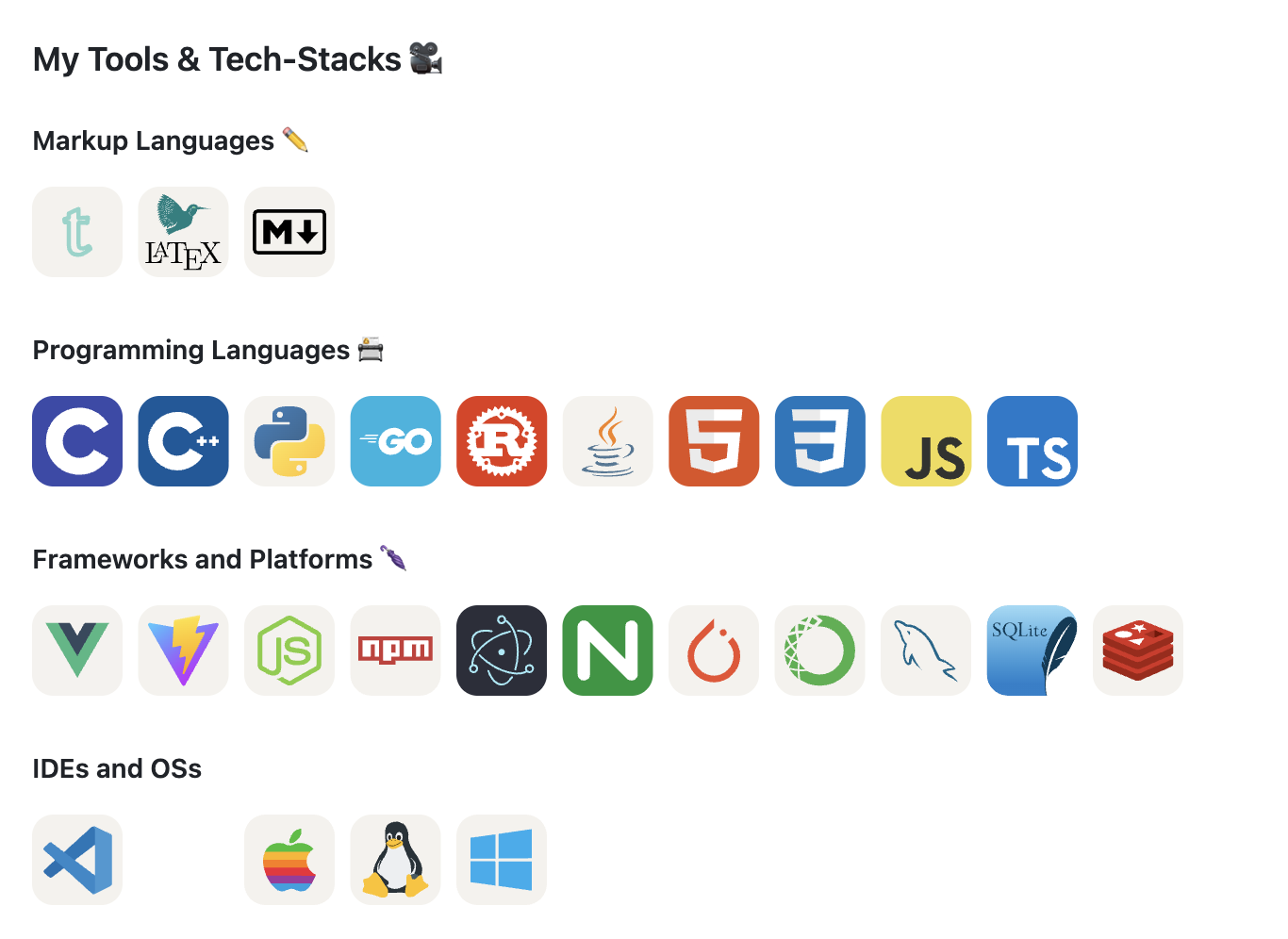
Skill Icons 项目是一个用于生成技能展示图标的工具,可以帮助用户在 GitHub 或简历中展示自己掌握的技术栈。但原项目已经很久没有维护,图标库也没有更新,于是博主自己部署了一个到 Cloudflare Workers,访问这里即可看到新的代码。
环境配置
Wrangler 是 Cloudflare 官方提供的命令行工具,用于本地开发和部署 Workers。首先需要安装它:
1 | |
验证安装:
1 | |
然后登录 Cloudflare:
1 | |
项目配置
接下来,我们需要从 Cloudflare Dashboard 获取自己的 Account ID,它会在 Dashboard 右下角显示。
或运行命令查看(前提是已经登录好了):
1 | |
Fork 一份原仓库的代码,可以看到根目录有一个 wrangler.toml 文件,这是 Wrangler 的主配置文件,但它的版本目前已经过时了,要让它用于现在的 Cloudflare Worker 版本,我们就得把它改一下:
1 | |
说明:
name:Worker 项目名称main:入口文件路径workers_dev:启用workers.dev子域
但是要注意,这个 Account ID 是隐私信息,所以如果要推送到公开仓库,就最好把 wrangler.toml 取消追踪:
1 | |
当然,理论上用 .env 存储环境变量也可以,但是 Wrangler 4.x 不支持在 wrangler.toml 中使用 ${} 环境变量语法,博主也不知道应该怎么办了。
本地调试
生成构建文件
项目使用 build.js 脚本生成图标数据文件 icons.json,这个步骤很重要。
1 | |
这个脚本会:
- 扫描
icons目录下的所有 SVG 文件 - 将它们转换为 JSON 格式
- 保存到
icons.json
启动本地开发服务器
1 | |
成功启动后会看到:
1 | |
测试 API 端点
在新的终端窗口中测试:
1 | |
添加新的图标
博主添加了一个 
新图标必须遵循以下规范:
- 尺寸:256x256 像素
- viewBox:
0 0 256 256 - 背景:圆角矩形背景(
rx="60") - 文件名:
IconName.svg
然后将 SVG 放入 icons 目录即可,重新构建:
1 | |
部署到 Cloudflare Workers
首先,如果没有登录,那么就得登录 Cloudflare 账号:
1 | |
浏览器会打开授权页面,点击允许。
接下来进行部署:
1 | |
部署成功后会显示:
1 | |
访问测试:
1 | |
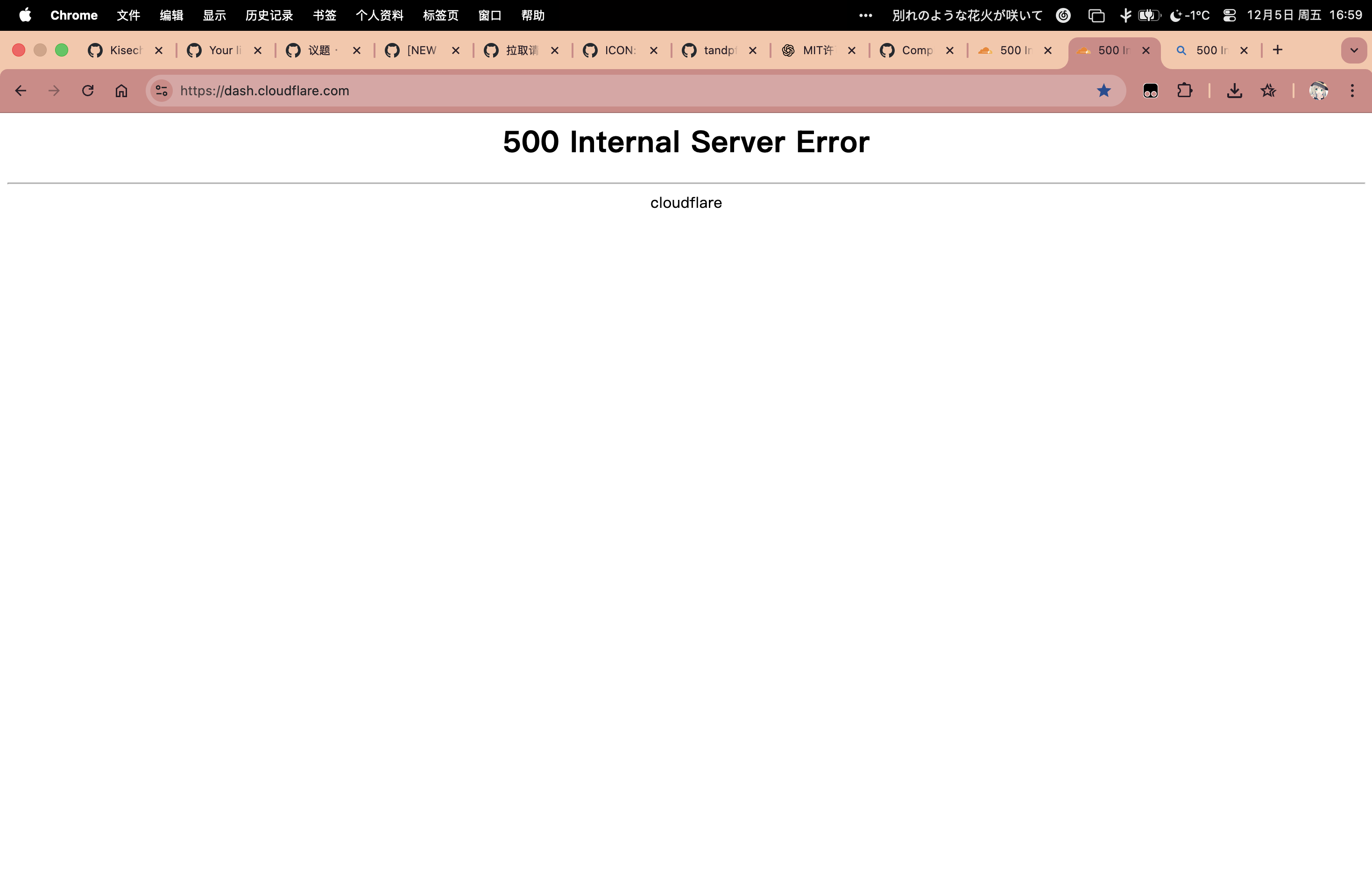
非常搞笑的是,在博主配置 Worker 的时候,Cloudflare 又崩了,明明半个月前就崩了一次,怕不是又是 Rust 程序员干的()
配置根路径重定向
原仓库的代码中,访问 / 路径会返回 404。可以自己配置根路径的重定向,例如:
1 | |
重新部署:
1 | |
现在访问根路径会自动重定向到 GitHub 仓库。
效果展示
可以访问我的 GitHub Profile 查看: